
Deine Smartphone App

Stichwörter: Smartphone-App, Cloudya, Mitarbeiter, Favoriten, Anrufliste, Kontakte, Rufumleitung, Telefonieren, Konferenz
Alternative Fragen zur gleichen Antwort
Wie bediene ich die Telefon-App auf meinem Smartphone?
Wie sehe ich Favoriten, Teamstatus und Anruflisten in der App?
Wie nutze ich Firmenkontakte und persönliche Kontakte auf dem Smartphone?
Wie aktiviere ich Rufumleitungen in der Telefon-App?
Wie telefoniere, verbinde und konferiere ich unterwegs?
Kurzantwort
Die Smartphone-App stellt die wichtigsten Funktionen Deines geschäftlichen Telefonanschlusses mobil bereit. Du kannst Favoriten und Anruflisten aufrufen, freigegebene Kontakte suchen, Rufumleitungen steuern, Gespräche führen und an Konferenzen teilnehmen.
Welche Menüpunkte angezeigt werden, hängt von der App-Version, dem Betriebssystem und den für Deinen Benutzer freigeschalteten Leistungen ab. Verwende für dienstliche Telefonie ausschließlich das vorgesehene Benutzerkonto.
Vorbereitung
Smartphone-App installieren, öffnen und mit dem eigenen Benutzer anmelden.
Internetverbindung über WLAN oder Mobilfunk prüfen.
Mikrofon- und Mitteilungsberechtigung nur im erforderlichen Umfang erlauben.
Bei Bedarf ein geeignetes Headset verbinden und die Audioausgabe testen.
Vor der ersten Nutzung einen ein- und ausgehenden Testanruf durchführen.
1. Favoriten
In den Favoriten findest Du häufig benötigte Personen, Kurzwahlen und freigegebene Funktionen. Der angezeigte Teamstatus hilft Dir einzuschätzen, ob ein Kontakt erreichbar oder bereits im Gespräch ist.
Abhängig von der Einrichtung können in dieser Ansicht folgende Funktionen erscheinen:
Status Deines Teams: Verfügbarkeit freigegebener Kolleginnen und Kollegen anzeigen.
Kurzwahltasten: Häufig benötigte Ziele direkt auswählen.
Anruf heranholen: Einen an einem freigegebenen Anschluss signalisierten Anruf übernehmen.
Konferenzraum: Einen eingerichteten virtuellen Raum aufrufen.
Umleitung und „Bitte nicht stören“: Den aktuellen Zustand kontrollieren oder – bei vorhandener Berechtigung – ändern.
Mobilfunk-/GSM-Funktion: Den von der App angebotenen Mobilfunkstatus berücksichtigen.
Ein Status ist nur so aktuell wie die Anmeldung und Verbindung des jeweiligen Endgeräts. Verlasse Dich deshalb bei dringenden Vorgängen nicht ausschließlich auf die Farbanzeige.

2. Anrufliste
Die Anrufliste zeigt ein- und ausgehende Gespräche. Je nach Eintrag erkennst Du Rufnummer oder Kontakt, Zeitpunkt und Gesprächsdauer. Nicht angenommene Anrufe können zusätzlich gekennzeichnet sein.
Tippe auf einen Eintrag, um die verfügbaren Details und Aktionen aufzurufen. Prüfe vor einem Rückruf immer, ob der richtige Kontakt beziehungsweise die richtige Rufnummer ausgewählt ist.
Ein- und ausgehende Gespräche unterscheiden.
Gesprächsdauer und Zeitpunkt kontrollieren.
Unbekannte Rufnummern vor dem Rückruf sorgfältig prüfen.
Vertrauliche Anrufinformationen nicht über Screenshots oder ungeschützte Wege weitergeben.

3. Kontakte
Im Kontaktbereich können mehrere freigegebene Verzeichnisse zusammengeführt werden. Dazu gehören das Firmen-Telefonbuch, ein persönliches Telefonbuch, Konferenzen oder Gruppen sowie – nach Freigabe – Kontakte des Smartphones.
Nutze die Suche, wähle den gewünschten Kontakt und prüfe vor dem Anruf die angezeigte Rufnummer. Gleichnamige Personen oder mehrere hinterlegte Rufnummern sollten besonders sorgfältig kontrolliert werden.
Datenschutz: Der Zugriff auf Smartphone-Kontakte kann personenbezogene Daten betreffen. Erlaube ihn nur, wenn dies betrieblich vorgesehen ist, und beschränke die Berechtigungen auf das notwendige Maß.

4. Rufumleitung
In der Rufumleitungsansicht kannst Du vorbereitete Ziele oder Profile auswählen. Die gezeigte App enthält beispielsweise Umleitungen für Standardbetrieb, Anrufbeantworter, Mobiltelefon, einen anderen Mitarbeiter oder die Zentrale.
Standard: Das für den normalen Betrieb vorbereitete Ziel verwenden.
Anrufbeantworter: Anrufe an die vorgesehene Voicemail weiterleiten.
Mobil: Ein freigegebenes Mobilfunkziel verwenden.
Mitarbeiter: Anrufe an eine festgelegte Vertretung leiten.
Zentrale: Anrufe an die zentrale Rufannahme übergeben.
Kontrolliere vor der Aktivierung Profil, Ziel und Gültigkeit. Führe anschließend einen Testanruf durch und deaktiviere eine nur vorübergehend benötigte Umleitung später wieder.

5. Telefonieren
Im Telefonbereich kannst Du Gespräche annehmen und beenden. Während eines aktiven Gesprächs stellt die App – abhängig von Freigabe und Version – zusätzliche Funktionen bereit.
Gespräch heranholen: Einen signalisierten Anruf eines freigegebenen Anschlusses übernehmen.
Weiterleiten und Verbinden: Ein Gespräch an den ausgewählten Teilnehmer übergeben.
Dreierkonferenz: Einen weiteren Gesprächspartner hinzufügen und zusammenschalten.
Zu GSM wechseln: Die von der App angebotene Übergabe beziehungsweise Nutzung der Mobilfunktelefonie auswählen.
Warteschleife: Den Gesprächspartner vorübergehend halten und anschließend wieder zurückholen.
Prüfe beim Verbinden oder beim Wechsel der Gesprächsart immer die sichtbare Statusanzeige. Beende Deine eigene Verbindung erst, wenn die gewünschte Aktion erfolgreich hergestellt wurde.

6. Konferenz
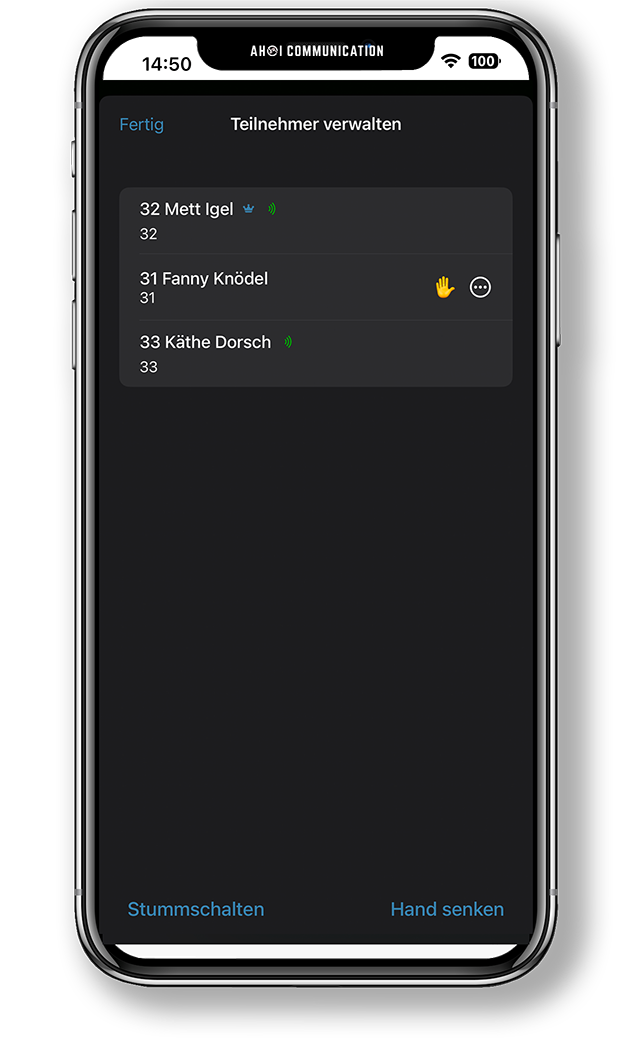
Über einen virtuellen Konferenzraum können mehrere Personen gemeinsam telefonieren. Die dargestellte Lösung unterstützt Konferenzen mit bis zu 50 Teilnehmern. Der tatsächlich verfügbare Umfang richtet sich nach der gebuchten und administrativ freigegebenen Funktion.
Bei der Einwahl kann zwischen Moderator und Teilnehmer unterschieden werden. Bereitgestellte Konferenzfunktionen ermöglichen beispielsweise das Stummschalten und das Signal „Hand heben“.
Vor dem Beitritt Konferenzraum und Einwahldaten prüfen.
Vertrauliche Zugangsdaten nur an berechtigte Personen weitergeben.
Mikrofon stummschalten, wenn Du längere Zeit nicht sprichst.
Nach der Konferenz kontrollieren, dass die Verbindung vollständig beendet wurde.
Wenn eine Funktion fehlt oder nicht reagiert
App vollständig schließen, neu starten und Anmeldung prüfen.
WLAN- oder Mobilfunkverbindung kontrollieren.
Mikrofon-, Kontakt- und Mitteilungsberechtigungen im Betriebssystem prüfen.
Kontrollieren, ob die benötigte Funktion für den eigenen Benutzer freigeschaltet ist.
Bei Rufumleitungen zuerst das aktive Profil und das hinterlegte Ziel prüfen.
Zugangsdaten nicht mehrfach auf Verdacht ändern, sondern den Administrator ansprechen.
Die Abbildungen zeigen eine konkrete Version der Smartphone-App. Darstellung, Bezeichnungen und verfügbare Funktionen können nach Aktualisierungen, je nach Betriebssystem oder abhängig von der bereitgestellten Telefonanlage abweichen.
Urheberhinweis
Text und eigene Grafiken: Stephan Rasch. Produkt- und Markennamen werden ausschließlich zur eindeutigen Beschreibung verwendet und bleiben Eigentum der jeweiligen Rechteinhaber.
SR-FAQ-20260905-355

